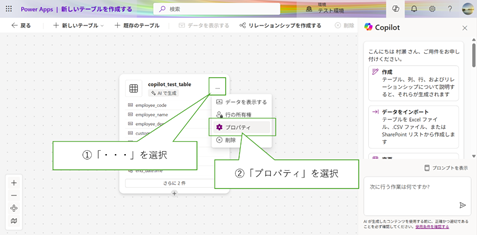
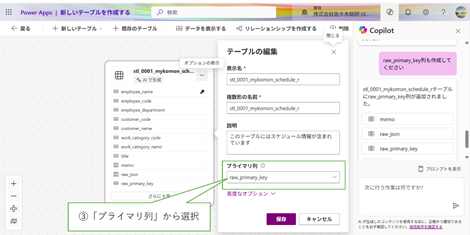
【Microsoft Dataverse】Copilot機能を使いテーブルを自動生成してみた② 投稿公開日:2026/02/23 投稿カテゴリー:クロスディーズ ■はじめに 前回のコラム「【Microsoft Dataverse】Copilot機能を使いテーブルを自動生成してみた①」にてCopilot機能を利用したテーブル作成を紹介しました。しかし、プライマリ列については指示で指定しているにもかかわらず、意図どおりに設定されないケースがありました。本コラムでは、Copilotで作成したテーブルのプレビュー画面でプライマリ列を設定する方法を紹介します。 ■プライマリ列設定方法 手順1: テーブル作成後のプレビュー画面から「・・・」―「プロパティ」を選択します。 図1:テーブル作成後のプレビュー画面 手順2: 「プライマリ列」からプライマリ列に設定したい列を選択後、「保存」をクリックします。 図2:プロパティ表示画面 ※注意点テーブルを確定した後は、プライマリ列を変更できません。変更が必要な場合は、必ずプレビュー画面の段階で設定してください。もしテーブルを確定してしまった場合は、プライマリ列を変更できないため、 いったんテーブルを削除し、Copilotで作成し直すのが最も早い対応になります。 ■まとめ Copilot機能を利用すると、短時間でテーブルを作成できる点が大きなメリットです。一方で、プライマリ列が意図どおりに設定されないなど、若干クセを感じる場面もあります。そのような場合でも、今回紹介したようにプレビュー画面のプロパティから手動で設定できるため、運用上のリカバリーは十分可能です。また、誤って作成した場合でも、削除してCopilotで作り直すことで素早く再構築できる点も便利です。Dataverse(データバース)でテーブルを作成する際は、ぜひ活用してみてください。 技術とノウハウでデジタルシフトをサポート中小企業の頼れるパートナー 執筆者: 村瀬 俊昭(株式会社クロスディーズ システム技術統括エンジニア)前職では社内システムの運用、サーバーの監視、システム運用業務の構築、システム開発業務といった業務に幅広く携わる。2021年より株式会社佐々木総研にてロボットの設計・開発、社内SEとして従事している。釣りが趣味で、大のビール好き。 タグ: コラム, 事例紹介 その他の記事を読む 前の投稿小さなAIが大きなAIに勝つ時代“Qwen3-Coder-Next”が示す、効率重視のAI開発最前線 次の投稿【Power Apps】Premiumライセンスを使用せずマップを表示する方法