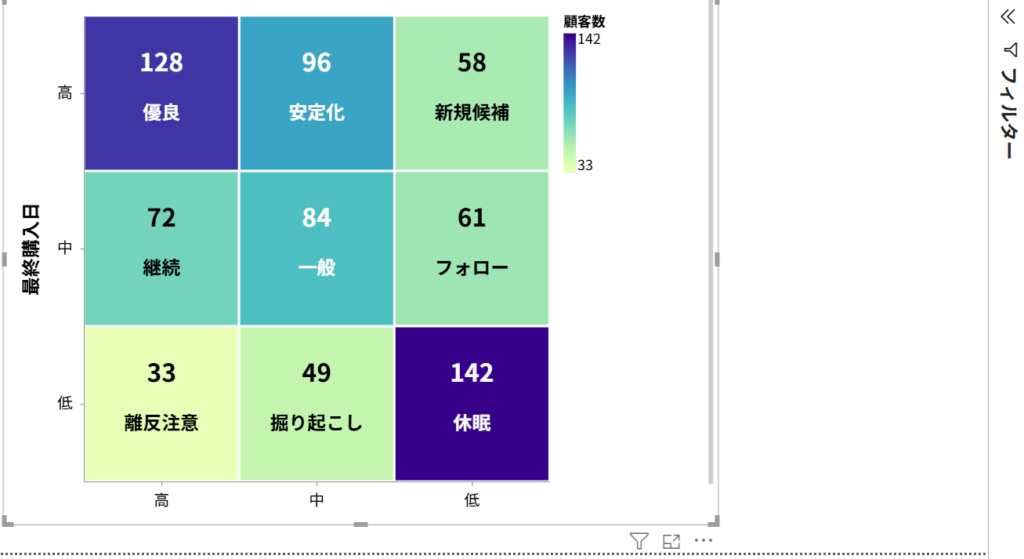
{
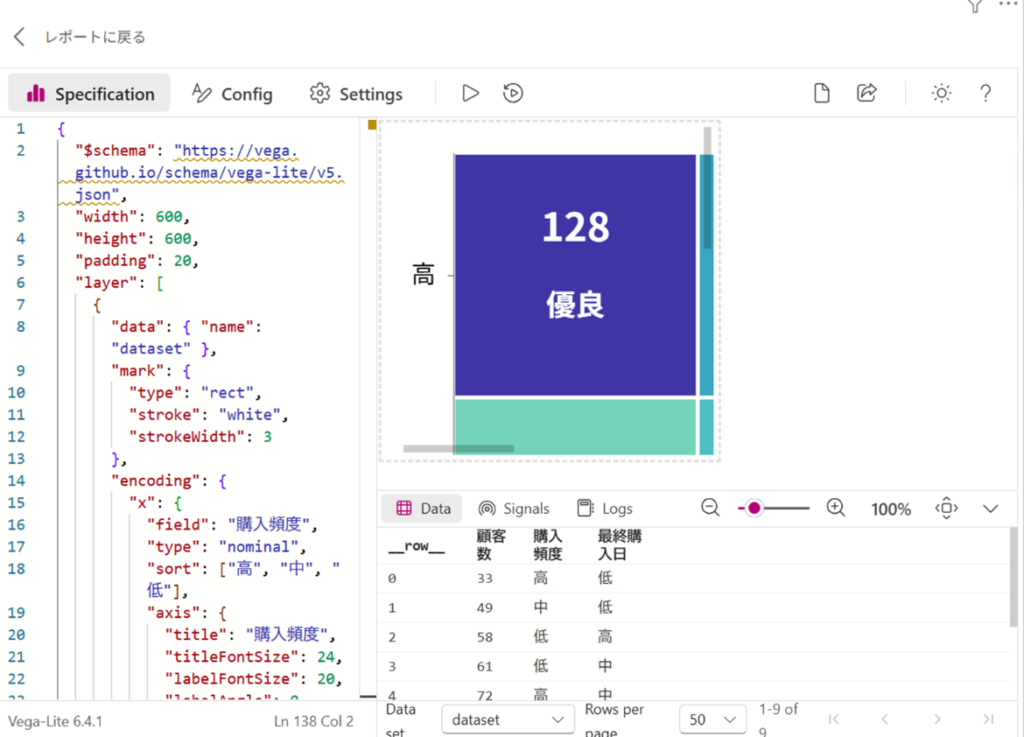
  "$schema": "https://vega.github.io/schema/vega-lite/v5.json",
  "width": 600,
  "height": 600,
  "padding": 20,
  "layer": [
    {
      "data": { "name": "dataset" },
      "mark": {
        "type": "rect",
        "stroke": "white",
        "strokeWidth": 3
      },
      "encoding": {
        "x": {
          "field": "購入頻度",
          "type": "nominal",
          "sort": ["高", "中", "低"],
          "axis": {
            "title": "購入頻度",
            "titleFontSize": 24,
            "labelFontSize": 20,
            "labelAngle": 0,
            "titlePadding": 20,
            "labelPadding": 10
          }
        },
        "y": {
          "field": "最終購入日",
          "type": "nominal",
          "sort": ["高", "中", "低"],
          "axis": {
            "title": "最終購入日",
            "titleFontSize": 24,
            "labelFontSize": 20,
            "titlePadding": 20,
            "labelPadding": 10
          }
        },
        "color": {
          "field": "顧客数",
          "type": "quantitative",
          "title": "顧客数",
          "legend": {
            "titleFontSize": 18,
            "labelFontSize": 18,
            "gradientLength": 180
          }
        },
        "tooltip": [
          { "field": "最終購入日", "type": "nominal", "title": "最終購入日" },
          { "field": "購入頻度", "type": "nominal", "title": "購入頻度" },
          { "field": "顧客数", "type": "quantitative", "title": "顧客数" }
        ]
      }
    },
    {
      "data": { "name": "dataset" },
      "mark": {
        "type": "text",
        "fontSize": 32,
        "fontWeight": "bold",
        "dy": -38
      },
      "encoding": {
        "x": {
          "field": "購入頻度",
          "type": "nominal",
          "sort": ["高", "中", "低"]
        },
        "y": {
          "field": "最終購入日",
          "type": "nominal",
          "sort": ["高", "中", "低"]
        },
        "text": {
          "field": "顧客数",
          "type": "quantitative"
        },
        "color": {
          "condition": {
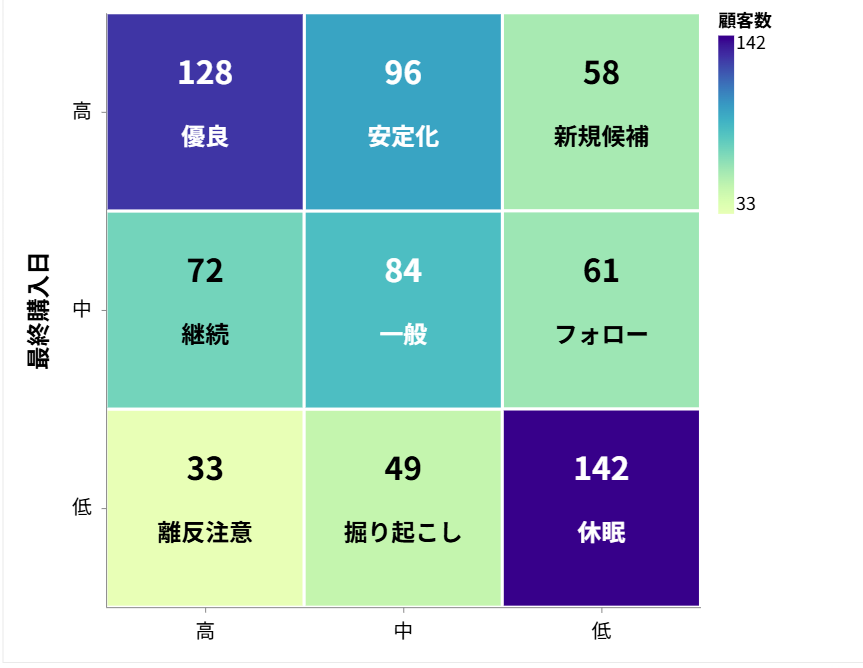
            "test": "datum['顧客数'] >= 80",
            "value": "white"
          },
          "value": "black"
        }
      }
    },
    {
      "data": { "name": "dataset" },
      "transform": [
        {
          "calculate": "datum['最終購入日'] == '高' && datum['購入頻度'] == '高' ? '優良' : datum['最終購入日'] == '高' && datum['購入頻度'] == '中' ? '安定化' : datum['最終購入日'] == '高' && datum['購入頻度'] == '低' ? '新規候補' : datum['最終購入日'] == '中' && datum['購入頻度'] == '高' ? '継続' : datum['最終購入日'] == '中' && datum['購入頻度'] == '中' ? '一般' : datum['最終購入日'] == '中' && datum['購入頻度'] == '低' ? 'フォロー' : datum['最終購入日'] == '低' && datum['購入頻度'] == '高' ? '離反注意' : datum['最終購入日'] == '低' && datum['購入頻度'] == '中' ? '掘り起こし' : '休眠'",
          "as": "label"
        }
      ],
      "mark": {
        "type": "text",
        "fontSize": 24,
        "fontWeight": "bold",
        "dy": 26
      },
      "encoding": {
        "x": {
          "field": "購入頻度",
          "type": "nominal",
          "sort": ["高", "中", "低"]
        },
        "y": {
          "field": "最終購入日",
          "type": "nominal",
          "sort": ["高", "中", "低"]
        },
        "text": { "field": "label" },
        "color": {
          "condition": {
            "test": "datum['顧客数'] >= 80",
            "value": "white"
          },
          "value": "black"
        }
      }
    }
  ],
  "config": {
    "view": {
      "stroke": null
    }
  }
}