■はじめに
Power BI には多くの標準ビジュアルがありますが、実務では「もう少し自由に表現したい」と感じる場面があります。そのようなときに活用できるのが、カスタムビジュアルの Deneb です。Deneb を使うと、標準ビジュアルでは難しいレイアウトや色分け、独自の可視化を実現しやすくなります。本記事では、Deneb の基本的な特徴、標準ビジュアルとの違い、活用場面、そして導入方法までをわかりやすく整理します。
■Denebの特徴
Deneb は、Power BI で利用できるカスタムビジュアルのひとつです。
標準ビジュアルのように設定画面だけで見た目を整えるのではなく、Vega / Vega-Lite という記述形式を使って、表示方法を柔軟に制御できるのが特徴です。
標準ビジュアルは短時間で作成しやすい反面、表現できる範囲はあらかじめ用意された機能に限られます。一方、Deneb は色、位置、並び順、ラベル表示などを細かく調整できるため、「このように見せたい」という要件に合わせた表現がしやすくなります。
特に、次のような場面で力を発揮します。
- ヒートマップのように色の強弱で差を見せたい場合
- RFM分析のようなマトリクス表示をしたい場合
- 標準ビジュアルでは難しい独自レイアウトを作りたい場合
- 条件によって表示や強調の仕方を変えたい場合
このように Deneb は、単に見た目を凝らすためのものではなく、利用者にとってわかりやすい形で分析結果を伝えるための手段として有効です。
ただし、Deneb は何でも置き換えるためのものではありません。標準ビジュアルには、作成しやすく保守しやすいという強みがあります。そのため、実務では 標準ビジュアルで十分なものはそのまま使い、表現が足りない部分に Deneb を使う という使い分けが現実的です。
■Denebの導入手順
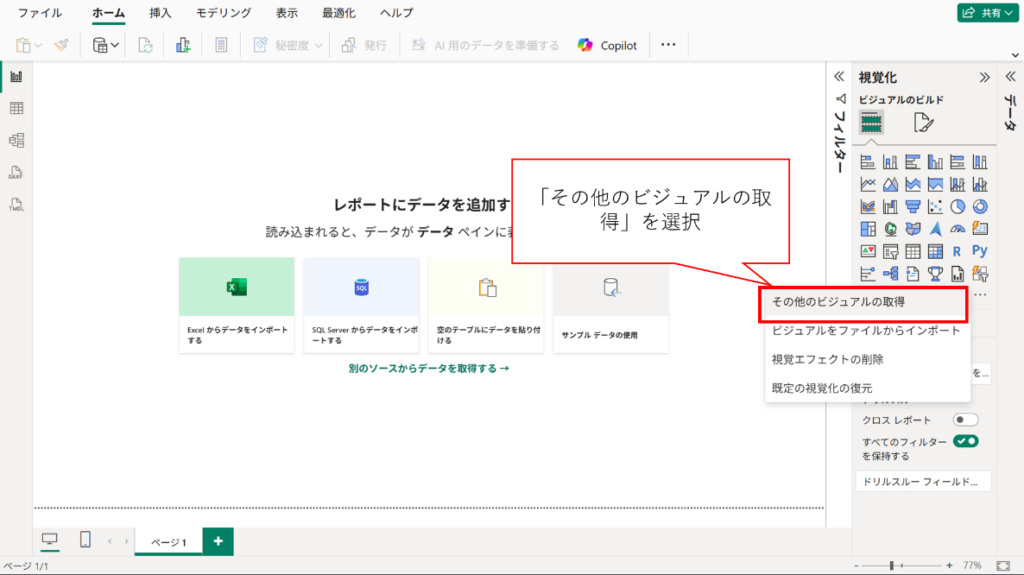
①Power BI Desktopを起動し、「空のレポート」選択後レポート作成画面にて、右側の「ビジュアルのビルド」から「・・・」を選択し、「その他のビジュアルの取得」を選択します。
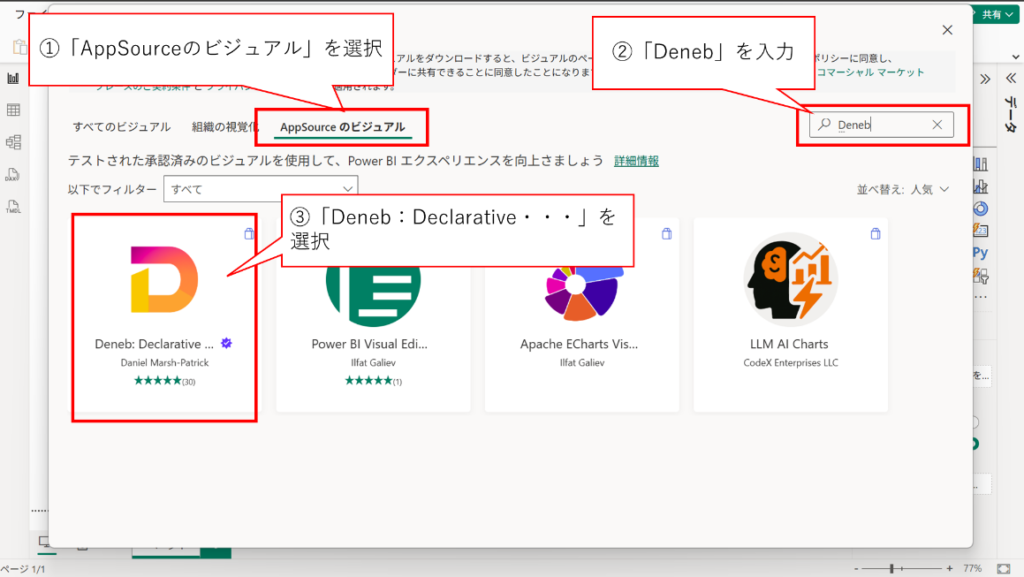
②「AppSourceのビジュアル」を選択し、検索ボックスに「Deneb」を入力します。
「Deneb:Declarative…」が表示されるので選択します。
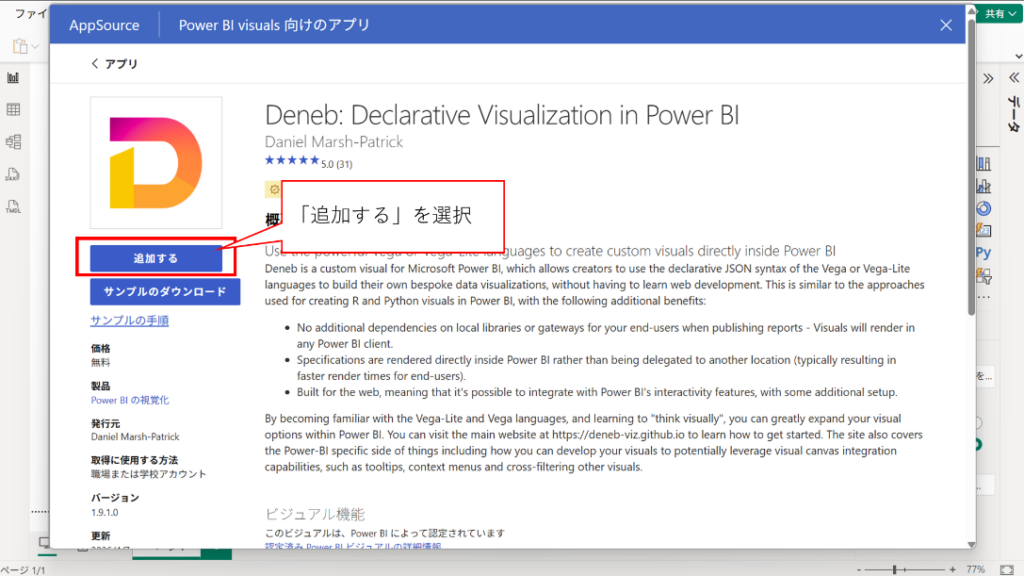
③「追加する」を選択します。
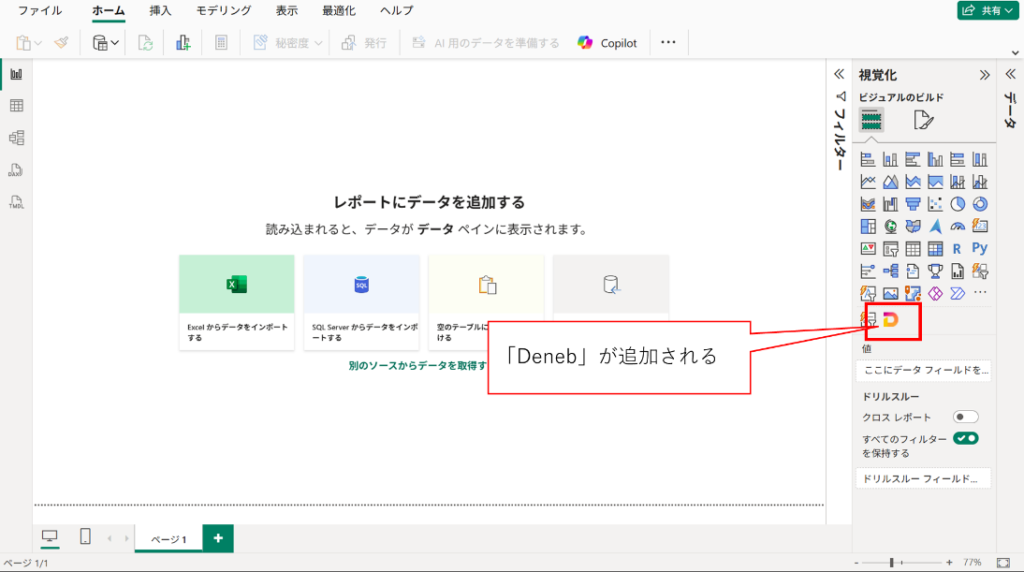
④追加後はレポート作成画面の「ビジュアルのビルド」に「Deneb」が追加されます。
■導入時の注意点
Deneb は自由度が高い反面、最初は少し難しく感じやすい面もあります。そのため、いきなりゼロから作ろうとせず、まずはテンプレートを使って慣れることが大切です。
また、見た目の調整だけでなく、データの持ち方も重要です。並び順や色分けに使う列が整理されていないと、思ったように表示できない場合があります。必要に応じて、Power Query やデータモデル側も見直すとよいでしょう。業務で継続利用する場合は、保守性も意識しておく必要があります。どの項目を使っているのか、どの条件で表示を変えているのかを整理しておくと、後から修正しやすくなります。
■まとめ
Deneb は、Power BI の標準ビジュアルでは表現しづらい内容を、より柔軟に可視化するためのカスタムビジュアルです。ヒートマップや RFM 分析、独自レイアウトなど、実務で「こう見せたい」と思う場面で役立ちます。
導入は AppSource から追加し、レポートに配置してテンプレートから試すところから始められます。最初は難しく考えすぎず、まずは小さく触ってみることが活用への第一歩です。次回は、実際に Deneb を使って、かんたんなカスタムビジュアルを作成する流れを紹介します。
技術とノウハウでデジタルシフトをサポート
中小企業の頼れるパートナー
執筆者: 村瀬 俊昭(株式会社クロスディーズ システム技術統括エンジニア)
前職では社内システムの運用、サーバーの監視、システム運用業務の構築、システム開発業務といった業務に幅広く携わる。2021年より株式会社佐々木総研にてロボットの設計・開発、社内SEとして従事している。釣りが趣味で、大のビール好き。