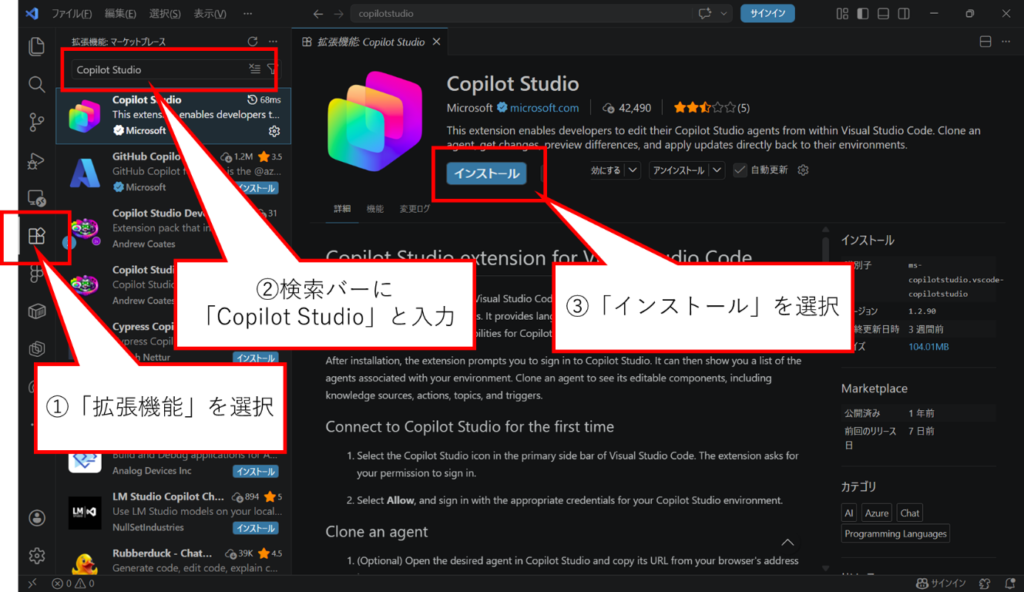
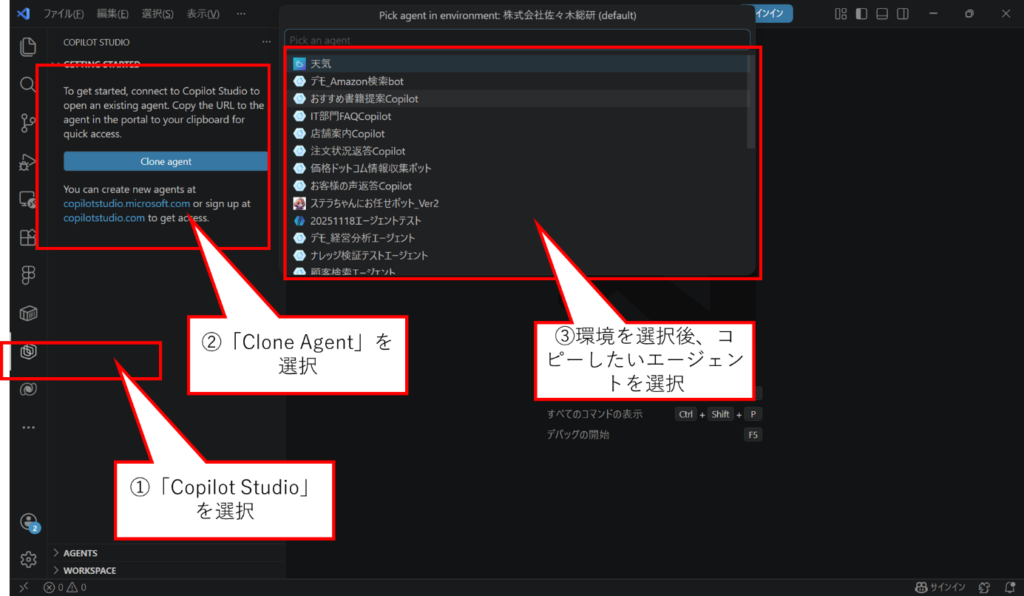
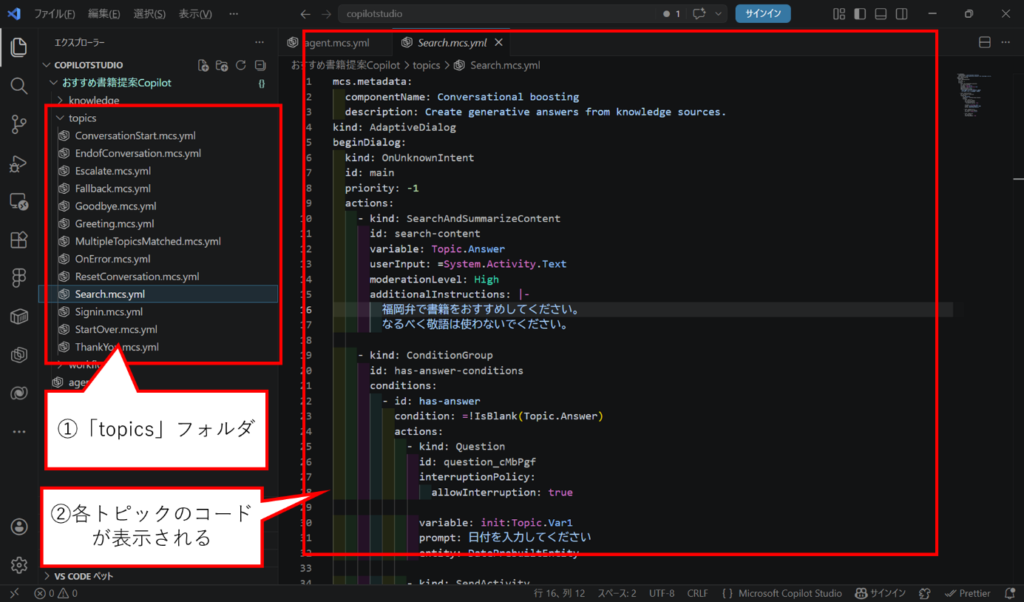
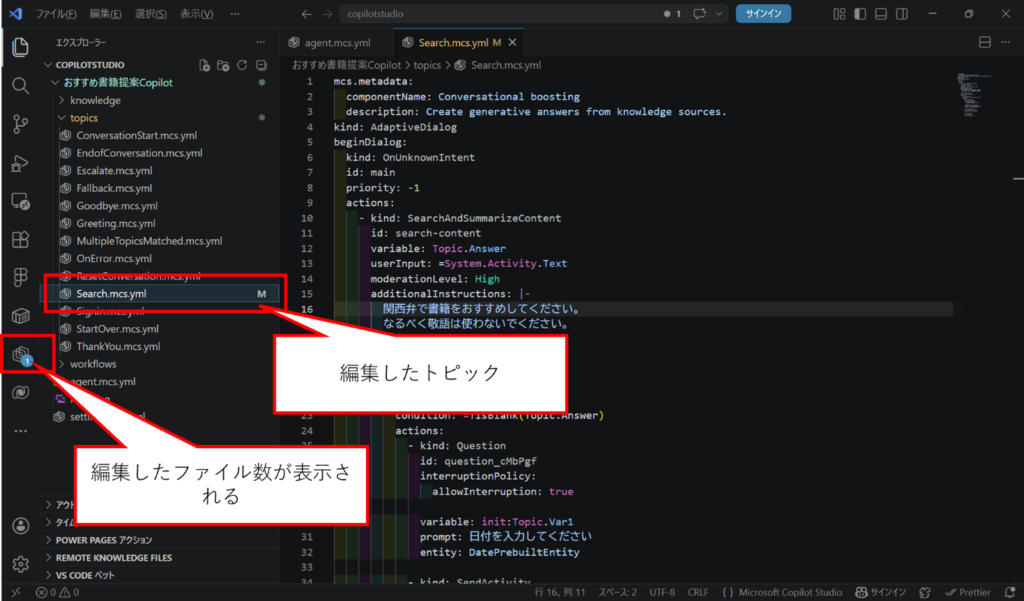
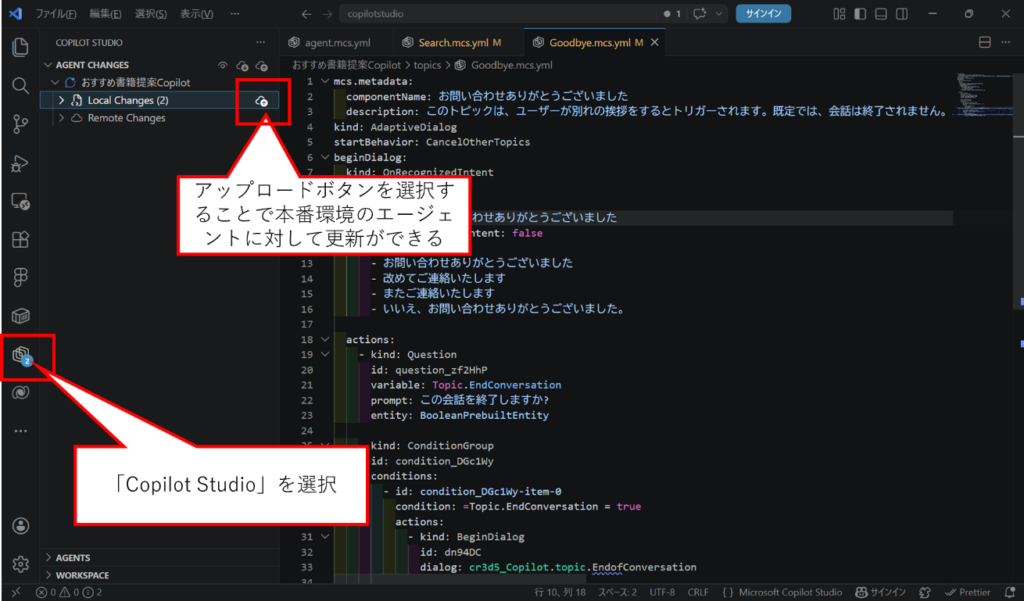
【Copilot Studio】Visual Studio Codeの拡張機能Copilot Studio機能を使ってみた 投稿公開日:2026/04/08 投稿カテゴリー:クロスディーズ ■はじめに Visual Studio Code(以下、VS Code)は、Microsoft が提供する無料のコードエディタです。無料で利用できることに加え、軽量で動作が軽く、拡張機能が豊富な点が特徴です。今回は、Copilot Studio に関する拡張機能が提供されていたため、実際に使ってみました。本記事では、その機能や使い方を紹介します。 ■拡張機能の追加手順 ①VSCodeを開き、左側サイドバーの「拡張機能」を選択します。②検索バーに「Copilot Studio」と入力します。③「インストール」を選択します。 図1:VSCode拡張機能追加画面 ■拡張機能でできること この拡張機能を使うと、VS Code 上で Copilot Studio のエージェント設定やトピック開発を行うことができます。インストール完了後左側サイドバーの「Copilot Studio」を選択します。「GETTING STARTED」から「Clone Agent」を選択します。この操作により、Copilot Studio のエージェントをローカル環境にコピーできます。環境を選択後コピーしたいエージェントを選択し、任意のフォルダに保存します。 図2:エージェントコピー画面 ダウンロードが完了すると、エージェントを構成するフォルダやファイルが VS Code 上に表示されます。トピックを編集したい場合は、「topics」フォルダを選択します。すると、トピックごとのファイル一覧が表示されるため、任意のファイルを開いて編集できます。 図3:トピック編集画面 トピックを編集したファイルには「M」のマークがつき、左側の「Copilot Studio」のアイコンには編集したファイル数が表示されます。 図4:トピック編集後のエディタ画面 編集後は、左側の「Copilot Studio」を選択し、「AGENT CHANGES」-「Local Changes」のアップロードアイコンをクリックすると、本番環境のエージェントにトピックの更新内容を反映できます。 図5:エージェント更新画面 ■まとめ VS Code の拡張機能を使うことで、Copilot Studio のエージェントをコードベースで開発できます。普段から VS Code を利用している方や、コードベースでの開発に慣れている方にとっては、非常に便利な機能だと感じました。興味のある方は、ぜひ試してみてください。 技術とノウハウでデジタルシフトをサポート中小企業の頼れるパートナー 執筆者: 村瀬 俊昭(株式会社クロスディーズ システム技術統括エンジニア)前職では社内システムの運用、サーバーの監視、システム運用業務の構築、システム開発業務といった業務に幅広く携わる。2021年より株式会社佐々木総研にてロボットの設計・開発、社内SEとして従事している。釣りが趣味で、大のビール好き。 タグ: コラム, 事例紹介 その他の記事を読む 前の投稿これもダメなの?から始まる、本当に身につくセキュリティ研修〜作って終わりにしない、現場に根付くセキュリティ研修〜 次の投稿高性能AIが抱える「諸刃の剣」とサイバー防衛の新たな形Claude Mythos PreviewとProject Glasswingの衝撃